Форматирование жёсткого диска: что происходит с данными и как выбрать способ
Накопитель приходится готовить с нуля в нескольких ситуациях: при установке системы на новый компьютер, при подключении только что купленного винчестера, перед продажей или передачей старого диска другому человеку. Во всех этих случаях помогает форматирование диска — процедура, которая размечает накопитель под файловую систему и подготавливает его к работе. Разберём, что происходит с информацией при этом процессе, чем быстрый вариант отличается от полного и каким способом удобнее пользоваться в конкретной задаче.
Сразу важная оговорка: процедура стирает содержимое раздела, и вернуть его потом сложно, а иногда невозможно. Перед запуском убедитесь, что нужные файлы скопированы в другое место — на второй диск, внешний накопитель или в облако.
Что такое форматирование и зачем оно нужно
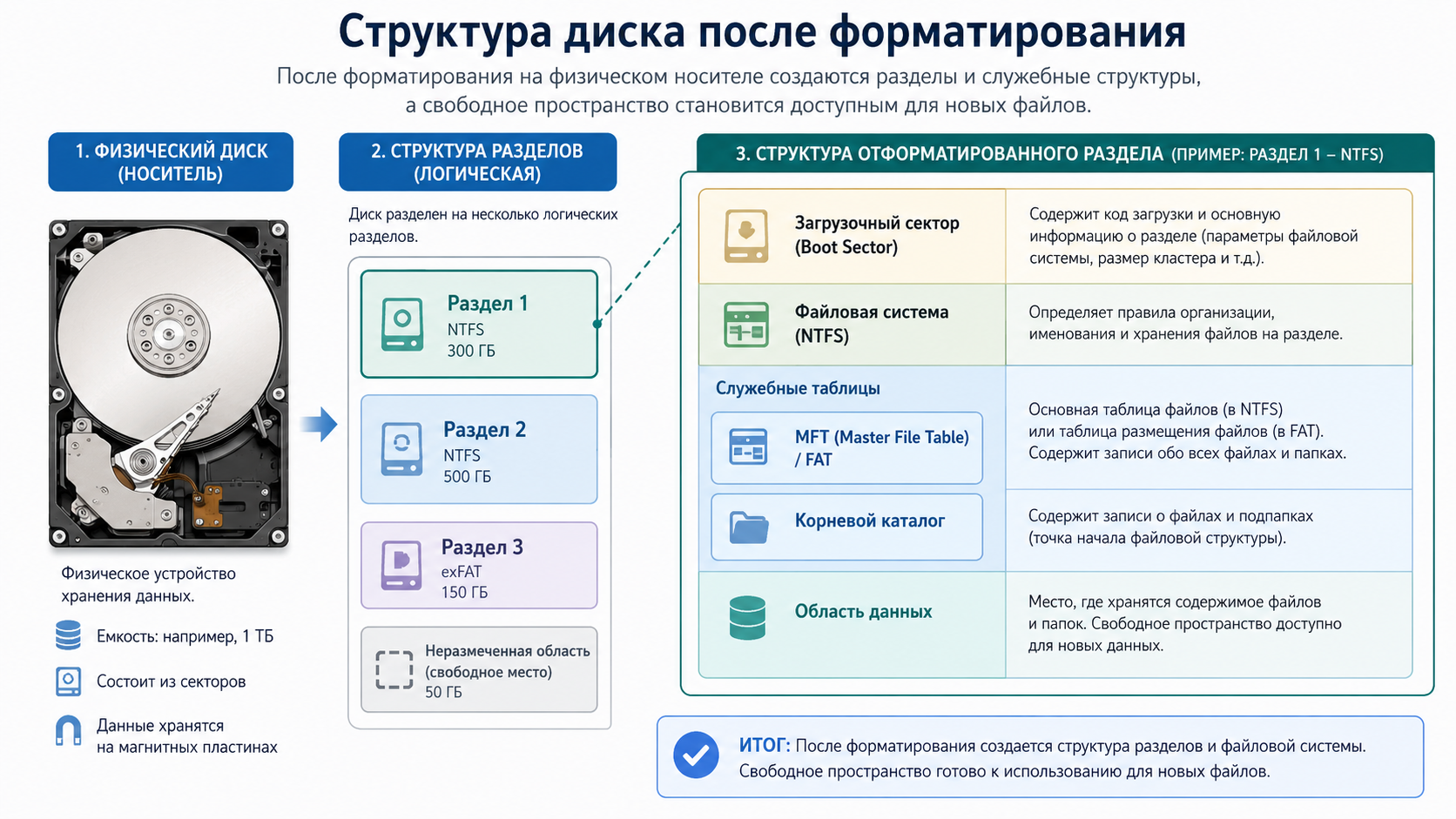
Под форматированием понимают создание на накопителе структуры, в которой операционная система умеет хранить файлы. Процесс задаёт файловую систему, размер кластера и служебные таблицы, по которым потом ищется каждый записанный документ. Без этой разметки диск виден как «сырое» пространство, и записать на него ничего не получится.
Чаще всего разметку выполняют в трёх ситуациях: новый накопитель готовят к первому использованию, старый очищают перед передачей, а проблемный пробуют восстановить после программных сбоев или заражения. В последнем случае полная переразметка снимает повреждения файловой таблицы, из-за которых раздел переставал открываться.
Быстрое и полное форматирование
Быстрый вариант
Быстрая очистка переписывает только оглавление — таблицу размещения файлов. Само содержимое физически остаётся на пластинах, но система считает место свободным и постепенно затирает его новыми данными. Процедура занимает секунды и подходит, когда диск исправен, а нужно просто освободить раздел под новую систему или файлы.
Полный вариант
Полная разметка дополнительно проверяет поверхность на сбойные секторы и обнуляет область данных. Из-за прохода по всему объёму она длится дольше — от нескольких минут до часа и больше в зависимости от ёмкости. Этот режим выбирают, когда накопитель вёл себя нестабильно или его готовят к передаче посторонним: восстановить файлы после такой обработки заметно труднее.
Какую файловую систему выбрать
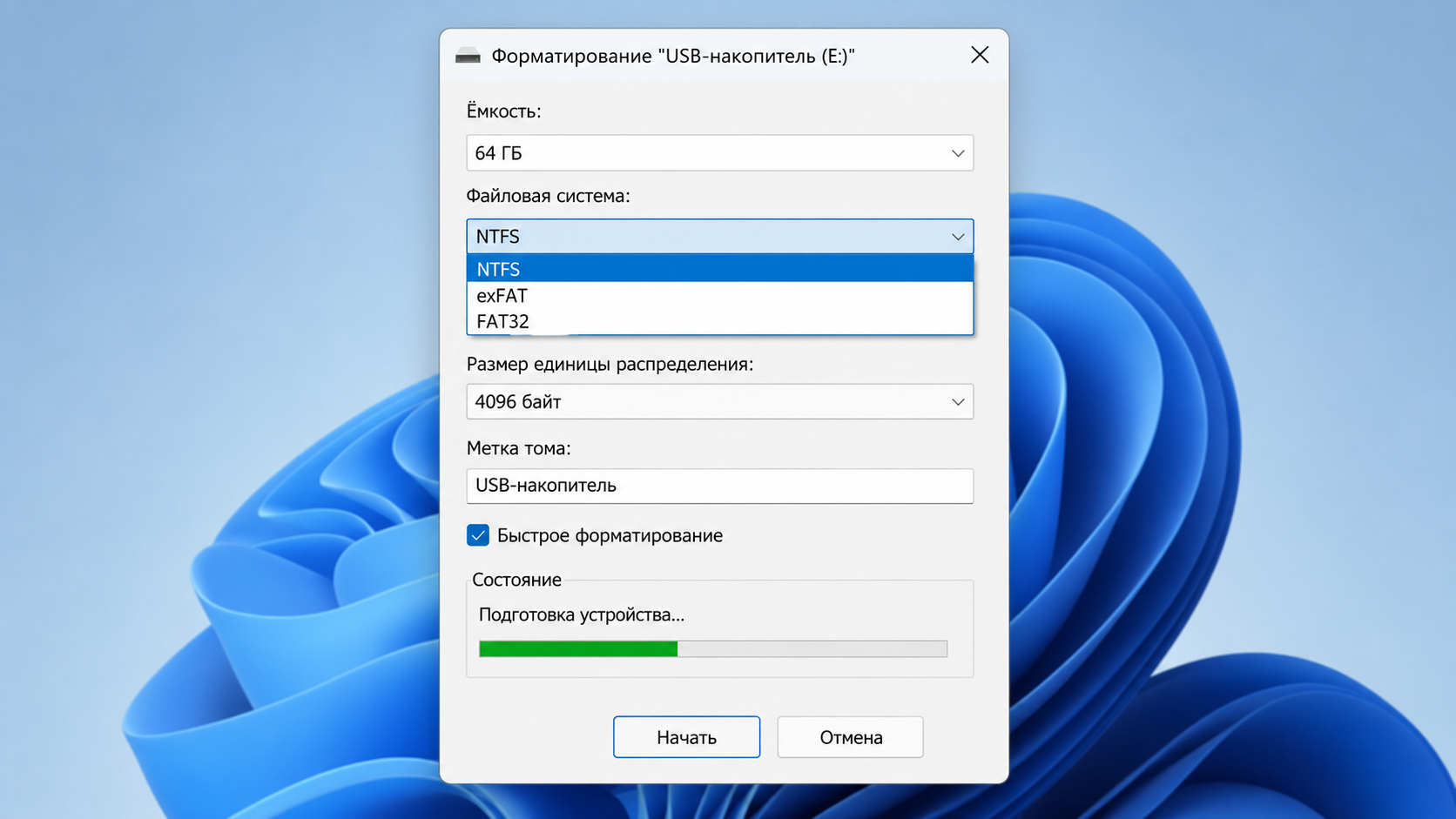
Для внутреннего диска под Windows стандарт — NTFS: она поддерживает большие тома, права доступа и журналирование, защищающее структуру при внезапном отключении питания. Внешние накопители и флешки, которые носят между разными устройствами, часто размечают в exFAT — её понимают и Windows, и macOS, и большинство телевизоров. Устаревшую FAT32 берут только под старую технику, потому что она не хранит файлы крупнее 4 ГБ.
Способы форматирования в Windows
Через «Проводник»
Самый простой путь: открыть «Этот компьютер», нажать на нужный раздел правой кнопкой и выбрать пункт форматирования. В окне задают файловую систему, метку тома и режим — быстрый или полный. Способ подходит для любого раздела, кроме того, на котором запущена сама система: активный системный том так очистить нельзя.
Через «Управление дисками»
Встроенная утилита показывает все подключённые накопители, включая те, что не размечены и потому не видны в «Проводнике». Здесь же удаляют и создают разделы заново. Это основной инструмент, когда новый винчестер не отображается в системе и его нужно сначала инициализировать.
Через командную строку
Утилита diskpart управляет дисками текстовыми командами и выручает, когда графический интерфейс отказывает. С её помощью полностью очищают накопитель, создают том и задают файловую систему. Способ требует аккуратности: команды применяются к выбранному диску сразу, поэтому перед очисткой важно убедиться, что выбран именно нужный номер.
Как подготовить системный диск
Раздел с работающей Windows из самой системы не размечается — она не даёт стереть то, на чём запущена. Поэтому диск под установку готовят на этапе инсталляции: загрузочная флешка предлагает выбрать раздел, удалить его и создать заново уже в процессе установки. Альтернатива — подключить накопитель к другому компьютеру как дополнительный и очистить его оттуда.
Частые ошибки и риски
Главная ошибка — запуск процедуры без резервной копии. Восстановление после полной разметки требует специализированных программ и не гарантирует результата, поэтому проще скопировать важное заранее.
Вторая по частоте — выбор не того раздела. На компьютере с несколькими накопителями легко перепутать буквы дисков и стереть рабочий том вместо ненужного. Перед подтверждением стоит сверить метку и объём раздела с тем, что планировалось очистить.
Отдельная ситуация — твердотельные SSD. Полная разметка с многократной перезаписью им не нужна и лишь расходует ресурс ячеек. Для них достаточно быстрого варианта, а за стирание данных без вреда отвечает команда TRIM, которую система выполняет сама.
Коротко о выборе
Исправный диск под новые файлы или систему достаточно очистить быстрым способом. Полный режим нужен, когда накопитель сбоит или уходит к посторонним. Файловую систему подбирают под сценарий: NTFS — для внутренних томов Windows, exFAT — для переносных накопителей. И главное условие любого из вариантов — сделанная заранее копия данных, потому что после процедуры вернуть их штатными средствами уже не получится.